Mensajes: 827
Agradecido: 239 veces en 158 posts
Mi iPad: Wifi 16GB
Jailbreak: No
|
Este Tutorial está basado en versiones IOS 4 (4.3) por lo que se puede considerar antiguo. Está en el foro a modo informativo. Actualización 10 Diciembre 2011: Disponible aTV Flash (Black) 1.1 para los Apple TV de 2G. Como siempre en el foro de Descargas de AppleTV. Se instala de igual modo que los anteriores, así que podéis seguir el tutorial del mismo modo pero con la versión 1.0
Spoiler con Actualizaciones Antiguas (Histórico)
Para iOS 4.3 (2557): Para los que hayas actualizado a la última versión, o vuestro Apple TV 2G venga con la 4.3 (2557) de fábrica, se puede realizar el siguiente tutorial con la salvedad de que al conectar el appletv a la TV después del Seas0nPass, no aparecerá ningún apartado nuevo, pero se podrá acceder a él mediante ssh e instalar nitoTV y seguidamente el XBMC.
Desde Mac da problemas al restaurar con iTunes, pero desde PC se sigue el tutorial y jailbreakeamos nuestro dispositivo sin problemas.
Utilizad siempre la última versión de iTunes y Seas0nPass
Tutorial:
Hola compañeros, después de romperme los cuernos para poder liberar mi Apple Tv 2G, al final lo he conseguido, y como os comenté en el otro hilo, aquí el tutorial paso a paso que he realizado para disfrutarlo al 100%.
Vamos al lio que es lo que nos interesa:
Mi Apple TV 2G recien sacado de la caja (comprado 18 Agosto 2011, ayer ) vino con el iOS 4.3, aunque si lo vemos desde Ajustes del Apple TV, nos aparece 4.2.1 (2100).
Este AppleTV no lo pude liberar con los miles de tutoriales que hay por la red, ni los del maestro Jose Quintas de Ipadforos. Por todo ello, PwnageTool o Greenpois0n no fue la solución.
Los problemas que tuve fueron del tipo:
- this device isn´t elegible for the requested build -> al intentar verificar con iTunes
- no poder sacar el dispositivo de DFU ni con TinyUmbrella
 - y que al conectar el AppleTV a la TV se reiniciaba y aparecía tal cual sacado de la caja
Yo hice lo siguiente: Todo el proceso lo he realizado con un MAC
Requisitos. Doy por hecho que antes de empezar se disponde de:
- Última versión de iTunes (Tutorial hecho con la 10.4.1)
- Última versión de Seas0nPass:
- Cable USB-MicroUSB
- Cualquier iDevide desconectado de los puertos USB (iphones, ipos, ipads, ...)
- Descargarse este paquete que he subido a MU. Contiene:
Pasemos a realizar jailbreak al Apple TV 2G:
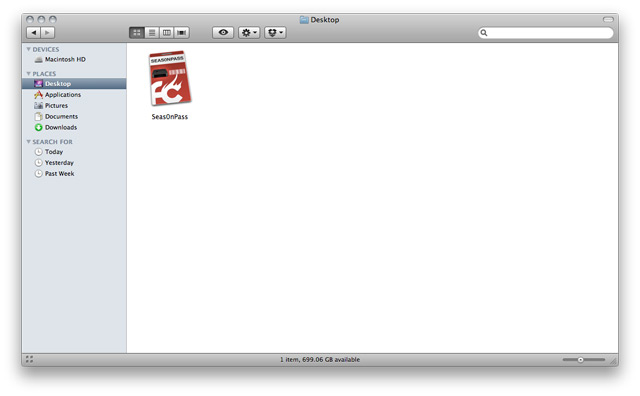
Descomprimimos todo y empezamos abriendo el Seas0nPass:
Ejecutamos el soft y elegimos la opcion "Create IPSW"
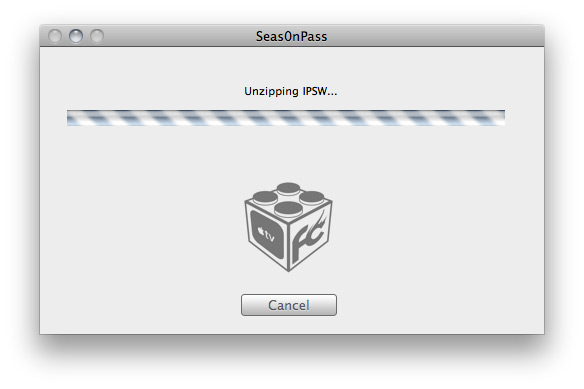
El propio programa se descargará el último IOS disponible y creará el Custom Firmware
Una vez haya terminado, conectaremos el cable Micro-Usb al Apple TV y dejaremos DESCONECTADO el cable de alimentación. Una vez conectado pondremos el dispositivo en DFU pulsando 'MENU' y 'PLAY/PAUSE' a la vez y durante 7 segundos.
Posible problema:
Si no conseguís ponerlo en modo DFU, debéis conectar el cable de alimentación, mantener pulsado menu y play durante 7 segundos y cuando os lo detecte en DFU, desconectarlo de la corriente (para no obtener el error 1602)
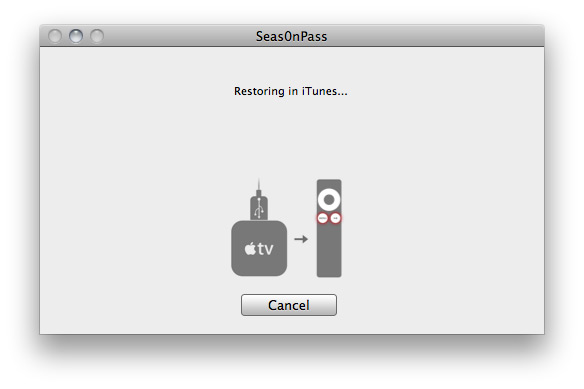
iTunes se nos abrirá automáticamente y empezará el proceso de restauración con el custom firmware jailbreakeado sin ningún tipo de problema.
Cuando iTunes confirme todo, ya habremos terminado el proceso y tendremos nuestro AppleTV 2G jailbreakeado!!!!
Desconectamos el Micro-Usb y conectamos el Apple Tv a nuestra Televisión.
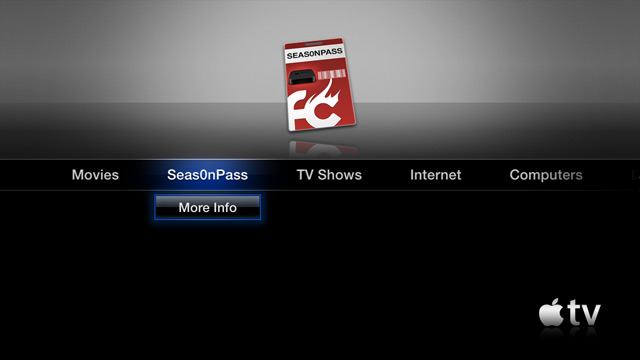
Veremos que aparece:
Y eso es todo!!!
Comentar, para los más novatos, que no hay diferencia de tener o no jailbreak en apariencia, de hecho el apartado Seas0nPass puede ocultarse si se desea con HIDE desde dentro del propio apartado. La diferencia radica en poder instalar soft No firmado por Apple, como por ejemplo el XBMC.
Demostración en un video tutorial de Seas0n Pass (en inglés):
---
Instalar XBMC a través de Nito TV o ATV Flash:
Viendo que hay mucho usuarios que tienen problemas o no se aclaran con la instalación del NitoTV como sigue el Tutorial, que sepáis que podéis hacer uso de otra herramienta muy buena y sencilla de los mismos creadores del Seas0nPass. Esta herramienta es el ATV Flash. Solo puede utilizarse con el Apple TV 2G
Si dispones de un Apple TV 2G es momento de bajarse el ATV Flash.
http://www.megaupload.com/?d=2EF8C2IL
No necesita explicación alguna, es un Cydia para Apple TV. Descarga el archivo, descomprímelo y utilízado en tu Windows o MAC. Él solo instalará un apartado en tu Apple TV 2G desde el cual podrás instalar NitoTV y algunas más aplicaciones. No hace falta conectarlo por USB al ordenador, lo detectará si está conectado a la red wifi.
Para instalar XBMC vamos a Maintenance -> Manage Extras -> XBMC, también podemos instalar desde aquí NitoTV.
Si por el contario, dispones de un Apple TV 1G, sigue el tuto 
Ahora instalaremos nitoTV, digamos que es como un Cydia para AppleTV.
- Abrimos Terminal en nuestro Mac y sed paciente a la hora de escribir los comandos porque en ocasiones hay que esperar entre uno y otro para que terminen los procesos.
- Escribimos: ssh root@ipappletv la IP la podéis saber desde el propio Apple TV dentro de Ajustes/Red
- Nos pedirá la contraseña, por defecto alpine (al escribir no aparecerá nada en pantalla, es normal).
- Escribimos: echo “deb http://apt.awkwardtv.org ./” > /etc/apt/sources.list.d/awkwardtv.list
- Escribimos: apt-get update
- Escribimos: apt-get install com.nito.nitoTV
- Escribimos: killall Lowtide
El Apple TV se reiniciará y ya nos aparecerá el apartado nitoTV. Si no os aparece, desconectar el cable de corriente, esperar unos segundos y volverlo a conectar. Todo estará OK.
Lo que sigue a continuación es relativamente sencillo. Entramos en nitoTV, y acto seguido en Install Software y nos instalamos:
· OpenSSH · Erica Utilities · XBMC-ATV2 y listo, ya tenemos el XBMC funcionando en el Apple TV!!!!!
---
Cómo ver películas y series on-line
Aún no hemos terminado, pero venga que ya queda poco !!!!
Ahora necesitamos meterle al XBMC el plugin de pelisalacarta para poder disfrutar de todo el gran contenido online.
¿Recordáis el archivos que os descargastéis al principio de todo el proceso? Jejejeje, pues volvamos a él y ahora ejecutaremos Filezilla. Esto también es realmente sencillo:
Al abrirse, localizamos
y escribimos:
Server: ip de nuestro appleTV User: root Password: alpine Puerto: 22 Es importante poner el puerto 22 (SSH) porque FileZilla intentará conectar por defecto usando el puerto 21 (FTP)
Pulsamos QuickConnect y accederemos al AppleTV.
El Filezilla tiene dos exploradores, para entenderos, el LOCAL y el REMOTE, parte izquierda y derecha respectivamente. La parte LOCAL es nuestro Mac y la parte REMOTE nuestro AppleTV, entonces: En la parte REMOTE (derecha) accedemos a: /private/var/mobile y una vez localizado el directorio buscamos el archivo "pelisalacarta-xbmc-addon-3.1.1.zip" y lo arrastramos dentro.
IMPORTANTE el archivo debe estar tal cual, es decir, comprimido en ZIP, no hay que pasarlo descomprimido, sino tal cual está.
Mucho cuidado con modificar algo del Apple TV ya que al ser usuario root con todos los privilegios podríamos dejar el AppleTV frito, así que cuidado. Tan solo meter un archivo en ese directorio y fuera 
Cerramos Filezilla y volvemos al Apple TV.
Con permiso de Jose Quintas, pillo prestadas sus imágenes 
Abrimos XBMC
Vamos a Sistema/Ajustes o Settings (yo cambiaría el idioma lo primero ) y luego Add-ons
En Addons buscamos "Instalar desde archivo .ZIP"
Directorio de inicio/Media
y voilá !!! nos aparecerá el plugin de pelisalacarta que hemos transferido anteriormente con Filezilla.
Lo ejecutamos y listo. A disfrutar de este gran aparatito de Apple
---
Quitar las actualizaciones de Apple TV
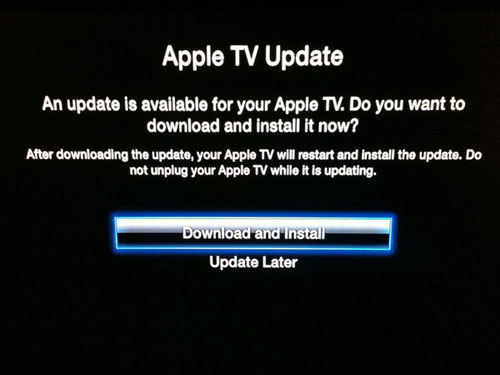
Importante: si el apple tv se os reinicia u os aparece algún tipo de actualización de apple, Nunca actualizar

lo que nos impide poder ver contenido online en condiciones, debemos hacer:
· Desde nitoTV/ Settings desactivar la opción: "AppleTV Updates" · Desde nitoTV/ Install Software, instalar el paquete: updatebegone y ya con eso estará todo!!!!
Un saludo a toda la Comunidad.
PD: el tutorial es suuuper largo, pero he intentado explicarlo al mínimo detalle, de hecho, espero no haber dejado pasar ninguno por alto, pero supongo que cuando intentéis seguirlo ya aparecerán cosillas 
---
Relacionado:
Firmwares:
Última edición por Qwertydhf el 10 Sep 2011, 15:21, editado 6 veces en total
|
|