- ¿Qué está pasando en el foro? |
- Especificaciones ·
- Precios ·
- Accesorios ·
- Fechas ·
- Tarifas
- Una web de

Para dar las gracias debes entrar o registrarte en el foro


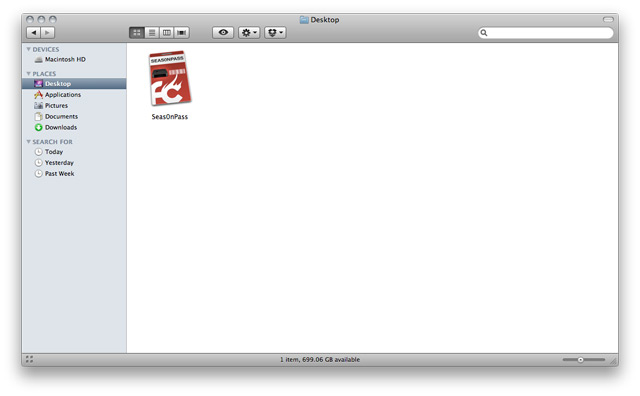

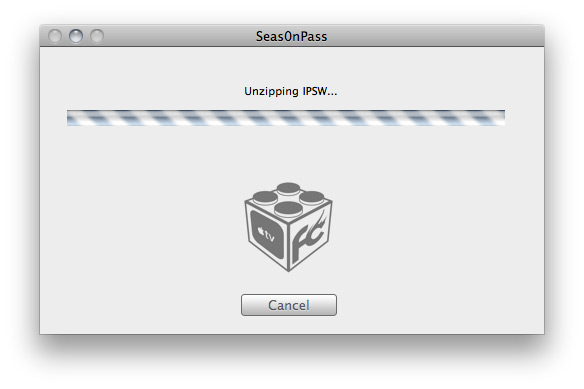

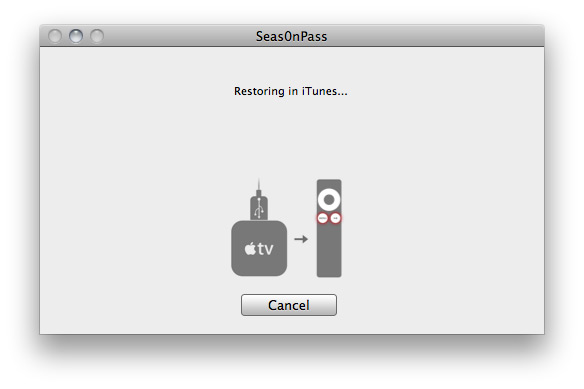








Fantastico como siempre Qwertydhf eres el amo del apple tv
GRACIAS




Muchas gracias, como siempre tutos hechos a medida de torpes como yo. Un saludo


Im Pre Sio Nan Te
Vaya pedazo de tutorial más bien estructurado y claro.
Un 10 de verdad, de lo mejor que he visto últimamente.


Eres un crack Qwertydhf, muchas gracias de nuevo!
Principiantes: FAQ | Glosario | Guía iniciación | Tutoriales Normas iPadForos |  |
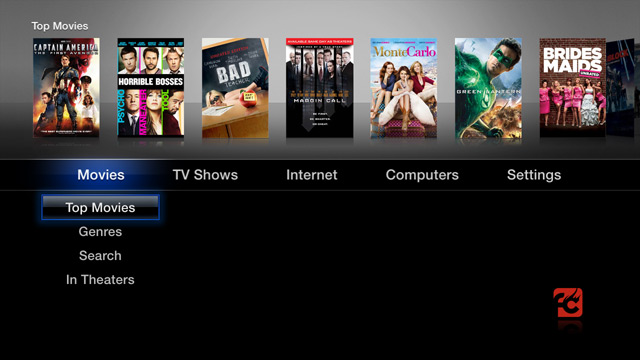
Hola Qwertydhf me presento soy nuevo tengo un problemilla gordo tenia sean0s pass y xbmc pero no me dejaba poner nada mas atvflash nito ect.. y cuando vi tu manual dije menos mal alguien que se explica como dios manda y decide probar actualize y segui todos tus pasos ,me hace todo bien no me da ningun error pero no me salen las letras rojas de FC con lo cual algo debe estar fallando no se el que porque.
Lo echo ya 4 veces y nada me tiene preocupado tengo la 4.4.4 5.0.1 hay algun problema con esto
Por favor dime si se te ocurre algo porque ahora me estoy arrepintiendo con lo bonito que era el xbmc
Un saludo y Gracias por adelantado por cierto el mejor manual que encontrado por ahi aunque a mi no me funcione
Hola Qwertydhf me presento soy nuevo tengo un problemilla gordo tenia sean0s pass y xbmc pero no me dejaba poner nada mas atvflash nito ect.. y cuando vi tu manual dije menos mal alguien que se explica como dios manda y decide probar actualize y segui todos tus pasos ,me hace todo bien no me da ningun error pero no me salen las letras rojas de FC con lo cual algo debe estar fallando no se el que porque.
Lo echo ya 4 veces y nada me tiene preocupado tengo la 4.4.4 5.0.1 hay algun problema con esto
Por favor dime si se te ocurre algo porque ahora me estoy arrepintiendo con lo bonito que era el xbmc
Un saludo y Gracias por adelantado por cierto el mejor manual que encontrado por ahi aunque a mi no me funcione
Tengo que agradecer este excelente tutorial, tengo el Apple TV2G desde junio y desde hace unos meses logre hacer el Jail e instalar XBMC y pelisalacarta, pero para poder hacerlo estuve muchas horas según recuerdo todo un fin de semana entre errores y problemas, por eso desde ese momento no había actualizado el IOS a las nuevas versiones por que sabia que tenia que pasar por todo otra vez….pero buscando información di con este tutorial y lo encontré tan bien explicado que decidí aventurarme y en menos de una hora tenia actualizado el Apple TV, jailbreak ok, instalado el XMBC y Pelisalacarta funcionando al 100%.
Vamos solo quiero agradecer el tiempo dedicado y la ayuda para principiantes como yo!!
paco25 escribió:Hola Qwertydhf me presento soy nuevo tengo un problemilla gordo tenia sean0s pass y xbmc pero no me dejaba poner nada mas atvflash nito ect.. y cuando vi tu manual dije menos mal alguien que se explica como dios manda y decide probar actualize y segui todos tus pasos ,me hace todo bien no me da ningun error pero no me salen las letras rojas de FC con lo cual algo debe estar fallando no se el que porque.
Lo echo ya 4 veces y nada me tiene preocupado tengo la 4.4.4 5.0.1 hay algun problema con esto
Por favor dime si se te ocurre algo porque ahora me estoy arrepintiendo con lo bonito que era el xbmc
Un saludo y Gracias por adelantado por cierto el mejor manual que encontrado por ahi aunque a mi no me funcione
Comunitario escribió:Tengo que agradecer este excelente tutorial, tengo el Apple TV2G desde junio y desde hace unos meses logre hacer el Jail e instalar XBMC y pelisalacarta, pero para poder hacerlo estuve muchas horas según recuerdo todo un fin de semana entre errores y problemas, por eso desde ese momento no había actualizado el IOS a las nuevas versiones por que sabia que tenia que pasar por todo otra vez….pero buscando información di con este tutorial y lo encontré tan bien explicado que decidí aventurarme y en menos de una hora tenia actualizado el Apple TV, jailbreak ok, instalado el XMBC y Pelisalacarta funcionando al 100%.
Vamos solo quiero agradecer el tiempo dedicado y la ayuda para principiantes como yo!!paco25 escribió:Hola Qwertydhf me presento soy nuevo tengo un problemilla gordo tenia sean0s pass y xbmc pero no me dejaba poner nada mas atvflash nito ect.. y cuando vi tu manual dije menos mal alguien que se explica como dios manda y decide probar actualize y segui todos tus pasos ,me hace todo bien no me da ningun error pero no me salen las letras rojas de FC con lo cual algo debe estar fallando no se el que porque.
Lo echo ya 4 veces y nada me tiene preocupado tengo la 4.4.4 5.0.1 hay algun problema con esto
Por favor dime si se te ocurre algo porque ahora me estoy arrepintiendo con lo bonito que era el xbmc
Un saludo y Gracias por adelantado por cierto el mejor manual que encontrado por ahi aunque a mi no me funcione
Paco en mi experiencia (que es poca) las letras rojas que sustituyen a la manzana solo aparecieron la primera vez, luego cuando instalé el XMBC al volver al menú de Apple ya no estaban las letras rojas, estaba el logo de apple como si no estuviera con el Jail,
Si ya hiciste el Jail, instala el atvflash y si te detecta el Appletv es que tienes el jail correcto…es lo que se me ocurre.